Отдельной формы регистрации нет: аккаунт появляется, как только вы первый раз входите по коду из письма или через Google. Потом сайт проведёт вас через мастер регистрации: аккаунт, семья, аватар, оплата.
Начало: вход
- Нажмите «Начать» вверху сайта (на телефоне — в меню) или «Месяц бесплатно — потом 29,99€ →» на главной. Откроется страница входа.
- Войдите через Google или по коду на почту — подробнее в статье Как войти на сайт.
- Откроется мастер. Вверху написано, где вы сейчас: «Шаг 1 из 4 · Аккаунт». Экранов четыре, после оплаты сайт откроет ваш профиль. Если доступ у вас уже открыт — например, вам подарили подписку, — экранов три: шага оплаты нет, после аватара сразу профиль.
Ссылка «Начать пробный месяц» на странице входа ведёт сразу в мастер — тогда почту вы подтвердите на первом шаге.
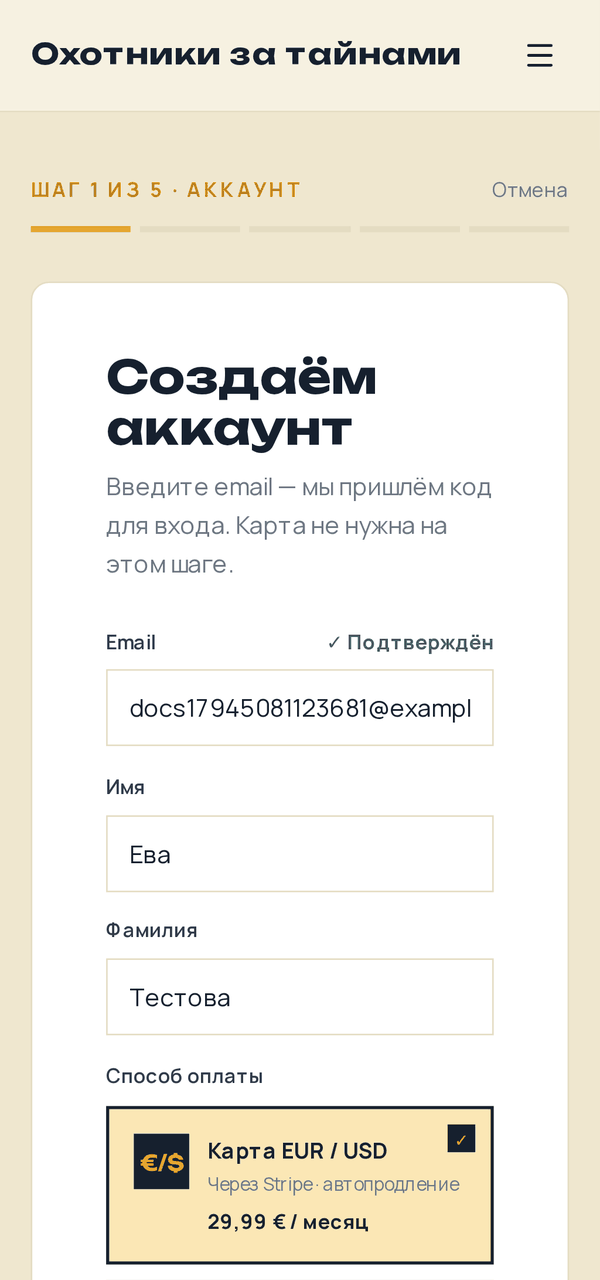
Шаг 1 из 4 — «Аккаунт»
Экран «Создаём аккаунт».
- Email. Если вы уже вошли, рядом с адресом стоит «✓ Подтверждён». Если нет — введите адрес: код придёт сам через секунду. Введите 6 цифр из письма и нажмите «Войти» — появится «✓ Подтверждён».
- Имя и фамилия.
- «Способ оплаты»: «Карта EUR / USD» (через Stripe, автопродление, 29,99 € в месяц) или «Рубли — СБП и Мир» (через Platega, без автосписания, от 2 990 ₽ в месяц). Карта на этом шаге не нужна.
- Нажмите «Продолжить →».
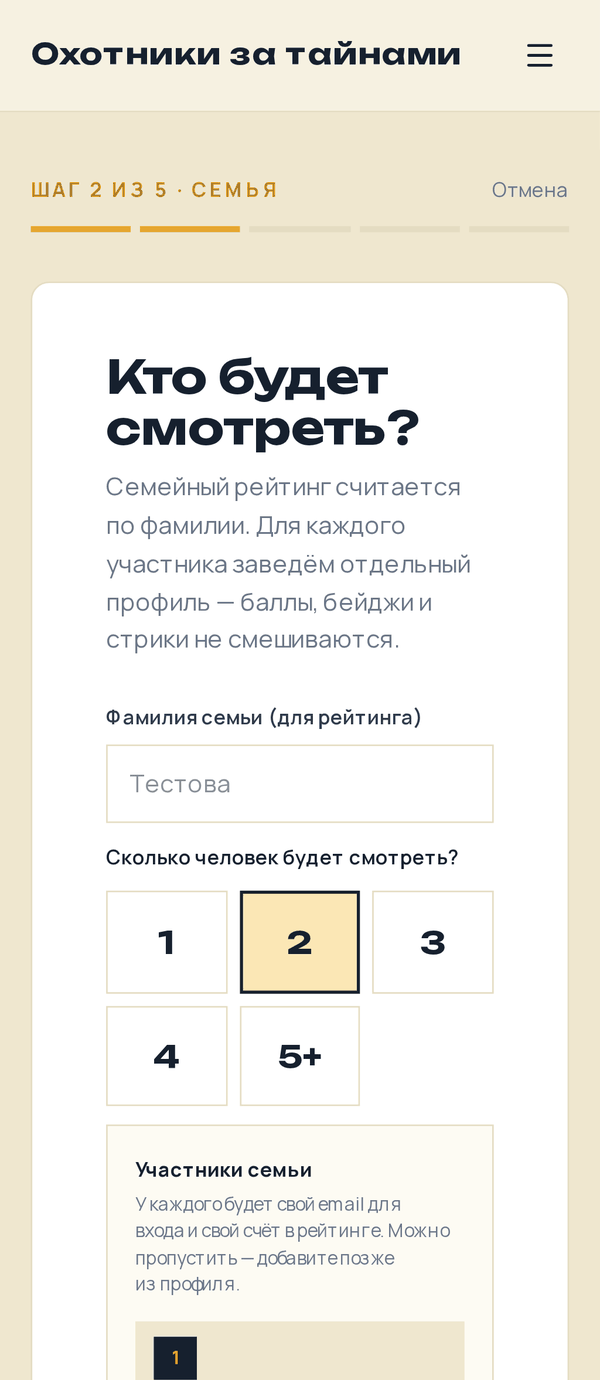
Шаг 2 из 4 — «Семья»
Экран «Кто будет смотреть?».
- «Фамилия семьи (для рейтинга)» — под этим названием ваша семья будет видна в Лиге охотников. Позже сами вы его не поменяете — только через поддержку, поэтому пишите внимательно.
- «Сколько человек будет смотреть?» — в семье может быть до 5 участников, вместе с вами. Можно сразу вписать имена остальных и, если хотите, их email. Участник добавляется, только если вписано его имя. Список можно оставить пустым и добавить родных позже из профиля.
- «Ваш город» — сайт сам подставляет город по часам вашего устройства. Если он не ваш, начните печатать название — латиницей или кириллицей — и выберите город из подсказок: найти можно любой город мира. По этому городу сайт и письма показывают время лекций; под полем видно, сколько там сейчас времени. Поменять город потом можно в профиле.
Участникам с email придёт письмо-приглашение — такое же, как при «+ Пригласить участника» в профиле. По ссылке из письма человек войдёт на сайт под своей почтой и в прямом эфире будет играть сам, со своего устройства: его очки идут и ему, и в счёт семьи. Пока он не принял приглашение, в профиле рядом с ним будет пометка «приглашение отправлено». Подробнее — Свой вход для каждого участника семьи.
Участник без email играет с вашего аккаунта: в игре по записи и в квизе после лекции вы выбираете его в «Кто играет?».
- На ваш собственный адрес и на адрес с опечаткой приглашение не уйдёт — мастер подскажет это под полем. Участник всё равно добавится, но без email.
- Если один адрес указан у двоих, приглашение получит только первый, а второй участник не добавится.
- Приглашения уходят в конце регистрации, когда вы нажимаете кнопку оплаты, — ещё до самой оплаты.
Подробнее — в статьях Как устроена семья в клубе и Как пригласить участника в семью.
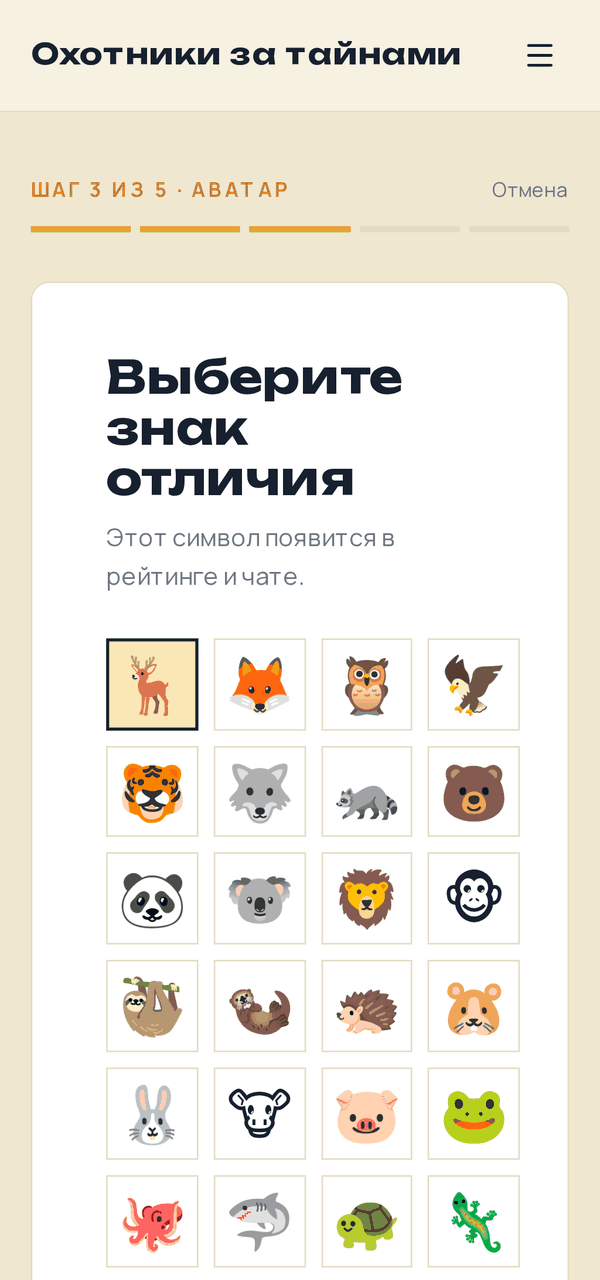
Шаг 3 из 4 — «Аватар»
Экран «Выберите знак отличия». Выберите значок — он будет рядом с вашим именем в рейтинге и в чате эфира. Поменять его можно в любой момент в профиле.
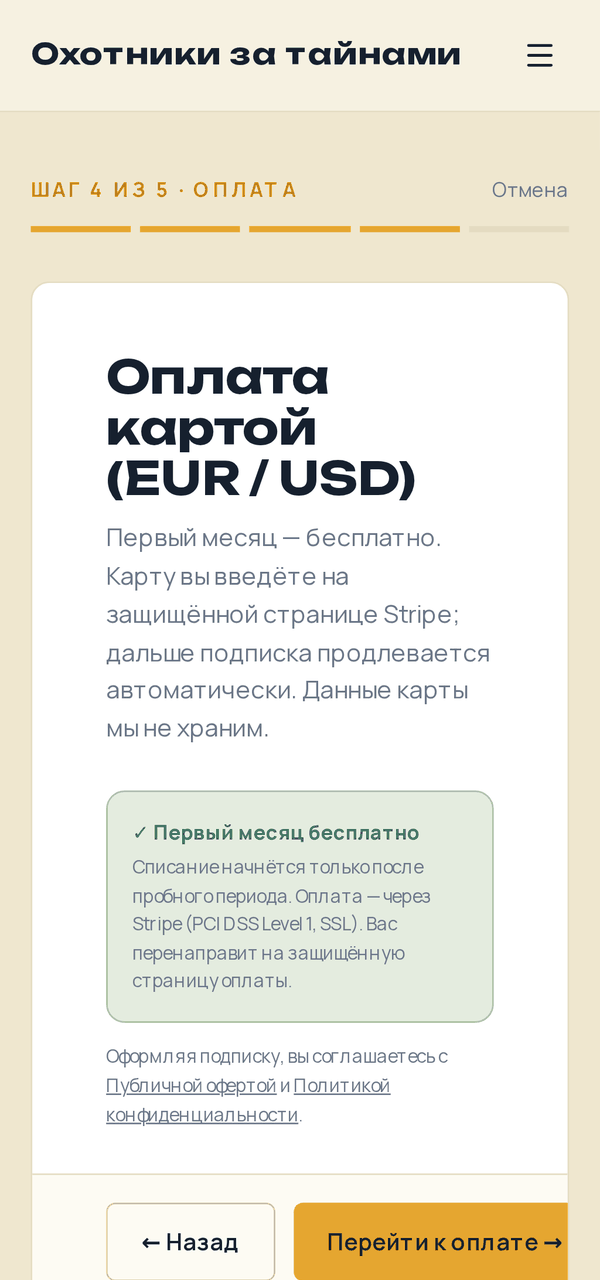
Шаг 4 из 4 — «Оплата»
- Картой: «Первый месяц — бесплатно». Нажмите «Перейти к оплате →» и привяжите карту на странице Stripe. Деньги в этот момент не списываются.
- Рублями: выберите срок (1, 3, 6 или 12 месяцев) и нажмите «Перейти к оплате (СБП) →».
После оплаты вы вернётесь в профиль с сообщением «Подписка оформлена — доступ открыт.» (или «Оплата прошла — доступ активирован.» для СБП). Всё — можно смотреть эфиры и архив.
Сразу после регистрации
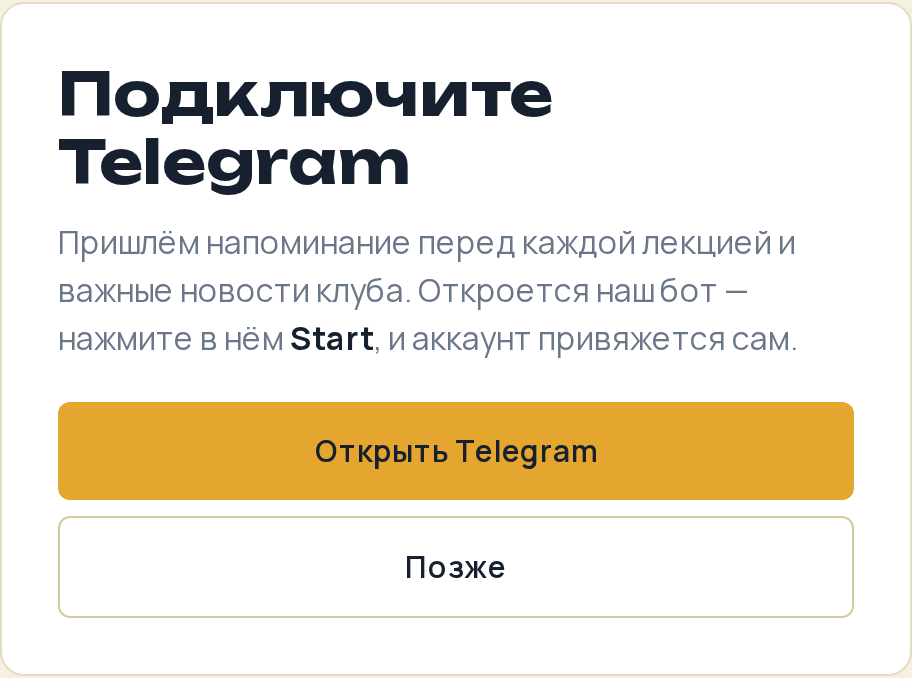
По дороге в профиль сайт может предложить «Подключите Telegram»: бот клуба напишет, когда эфир начнётся, и пустит в закрытую группу подписчиков. Это по желанию — нажмите «Открыть Telegram» или «Позже».
Город сайт уже знает из шага «Семья». Изменить его можно в профиле: блок «Личные данные» → строка «Часовой пояс» → «изменить». Напоминания о лекциях приходят на почту.
Если бросить на середине
- Аккаунт уже создан — в следующий раз просто войдите тем же способом, мастер откроется снова.
- То, что вы ввели на шагах 2–3, сохраняется (и приглашения участникам уходят) только после нажатия кнопки оплаты; если закрыть вкладку раньше, эти шаги придётся пройти заново.
- Если вы ушли со страницы оплаты, не заплатив, сайт откроет профиль с надписью «Доступ неактивен». Оформить подписку можно там же — кнопка «Оформить подписку».
Если что-то не так
- Письмо с кодом не пришло — см. статью Не приходит письмо с кодом.
- Кнопка «Продолжить →» на первом шаге не нажимается — подтвердите почту кодом и заполните имя и фамилию.
- «Не удалось получить ссылку на оплату, попробуйте позже» — подождите минуту и нажмите кнопку оплаты ещё раз. Не помогло — напишите нам в чат на сайте или на hunters@tamaraeidelman.com.
Если вас пригласили в семью
Регистрироваться и платить не нужно: откройте ссылку-приглашение из письма или сообщения. Подробнее — в статье Как принять приглашение в семью.
Кто может регистрироваться
Подписку оформляет взрослый — родитель или другой законный представитель. Детям отдельный аккаунт не обязателен: их можно добавить участниками семьи.
Что ещё почитать
- Пробный месяц бесплатно — когда будет первое списание
- Оплата рублями через СБП — как платить в рублях
- Как попасть на прямой эфир — что делать в день лекции