Подписка в клуб — семейная: одной подписки хватает на 5 человек. У каждого из них может быть свой вход на сайт — со своей почты и на своём устройстве. Платит по-прежнему только тот, кто оформил подписку.
Зачем это нужно
- В прямом эфире каждый играет сам. Отвечает на своём телефоне или компьютере, видит себя в лидерборде под своим именем или никнеймом и набирает свои очки.
- Очки всех участников складываются в счёт семьи в рейтинге.
- У каждого свой профиль: аватар, никнейм, достижения и место в личном рейтинге.
Если вы смотрите эфир всей семьёй с одного экрана — ничего делать не нужно, всё работает как раньше: вы отвечаете одной командой под именем того, кто вошёл.
Что понадобится
- Почта участника — на неё придёт приглашение, по ней он будет входить. Почта должна быть не та, с которой входите вы.
- Одно свободное место в семье. Мест пять, вместе с вами и с теми, кого вы вписали при регистрации.
- Пара минут. Лучше сделать это заранее, до эфира.
Шаг 1. Откройте «Мою семью»
Это делает тот, кто оформил подписку, — владелец семьи.
- Войдите на сайт и откройте профиль.
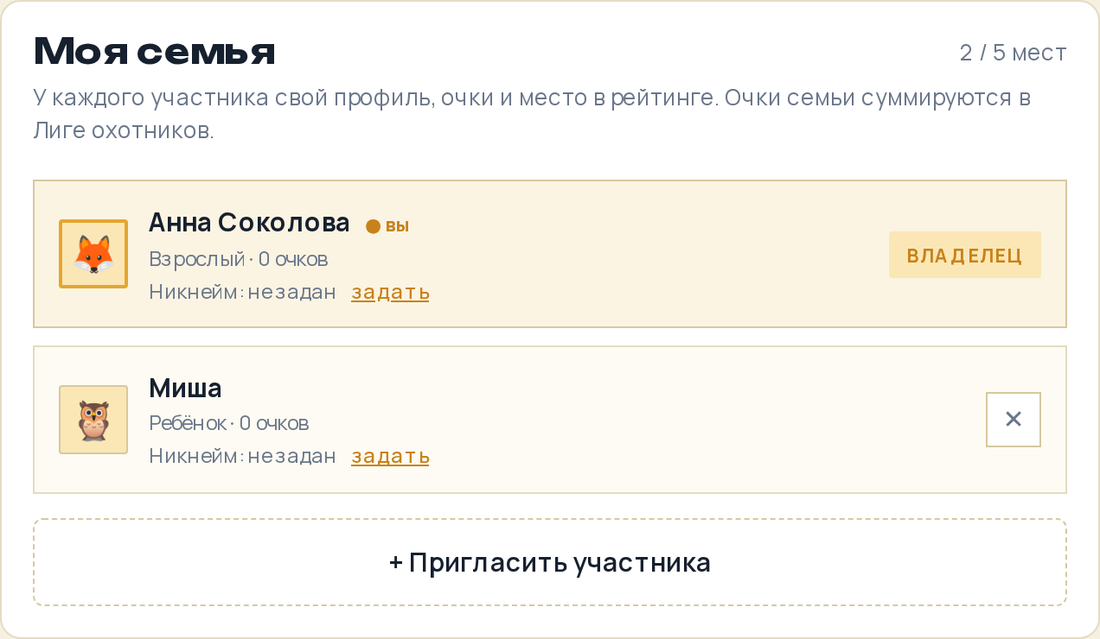
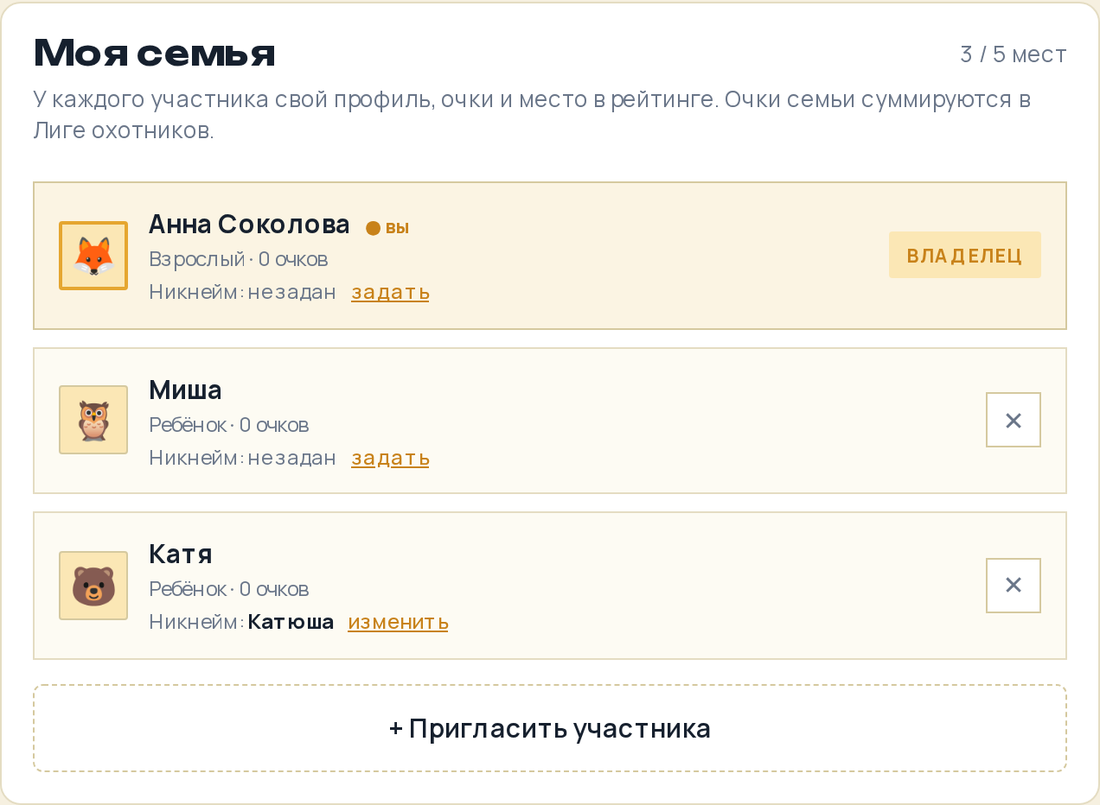
- Найдите блок «Моя семья». В нём — все участники и счётчик мест.
- Нажмите «+ Пригласить участника».
Шаг 2. Отправьте приглашение
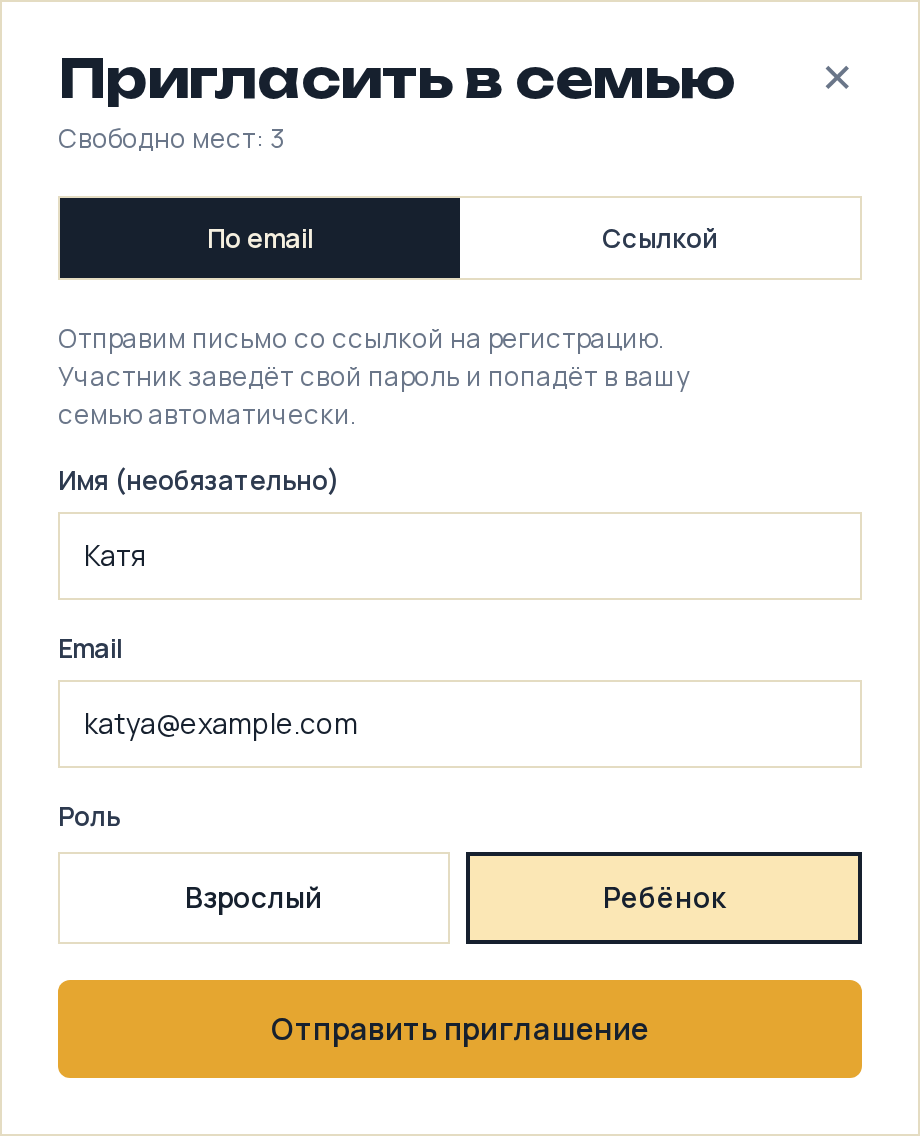
Откроется окно «Пригласить в семью».
- На вкладке «По email» впишите имя участника и его email.
- Выберите роль — «Взрослый» или «Ребёнок».
- Нажмите «Отправить приглашение».
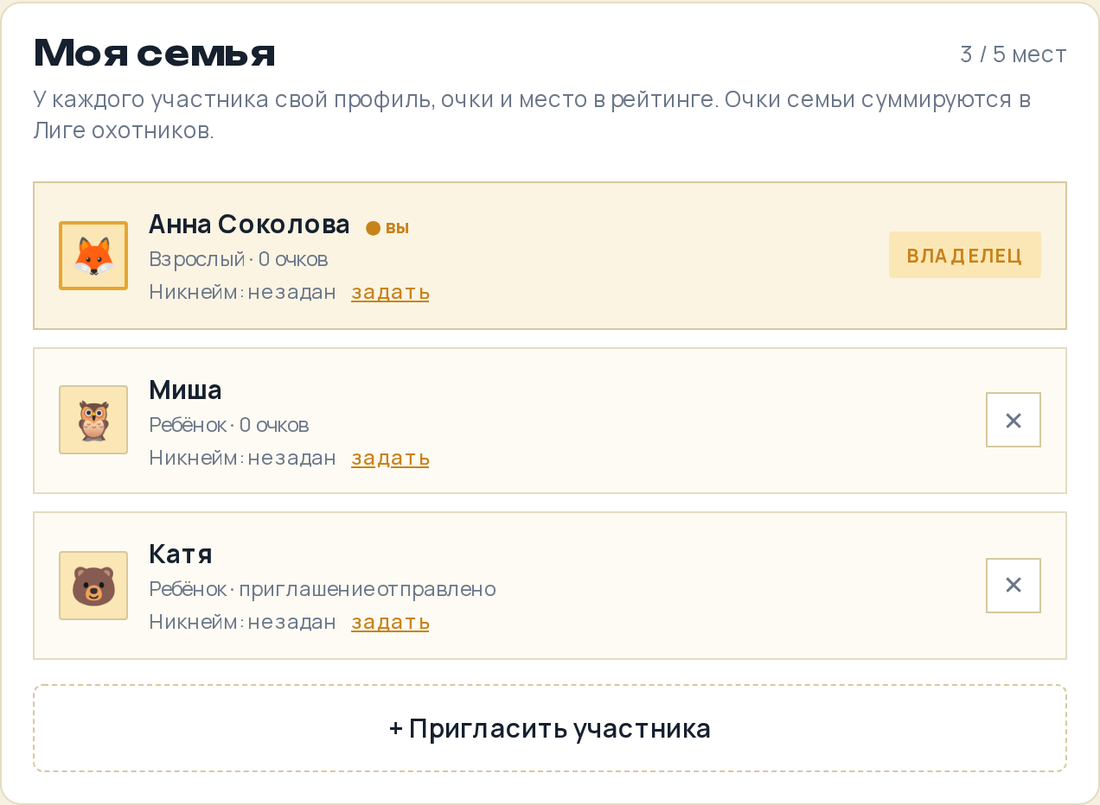
Участник появится в списке семьи с пометкой «приглашение отправлено».
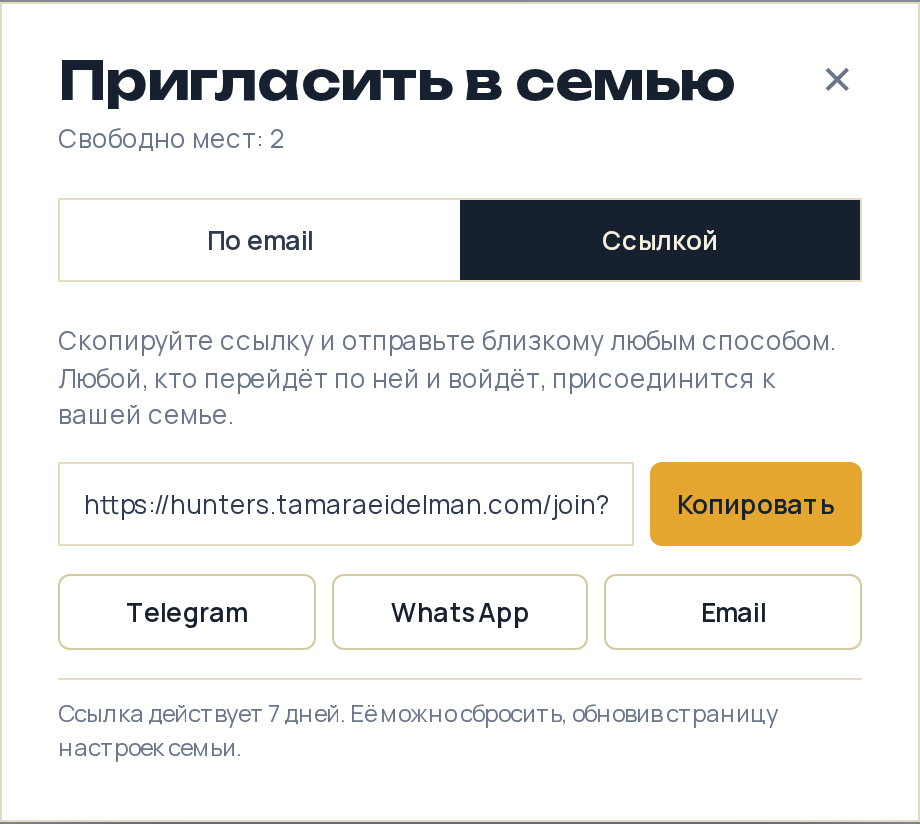
Удобнее отправить ссылку в мессенджере? Откройте вкладку «Ссылкой», нажмите «Копировать» и перешлите ссылку участнику. Вступивший по ссылке получает роль «Взрослый».
Шаг 3. Участник принимает приглашение
Дальше — на устройстве участника: на том телефоне или компьютере, с которого он будет смотреть эфир.
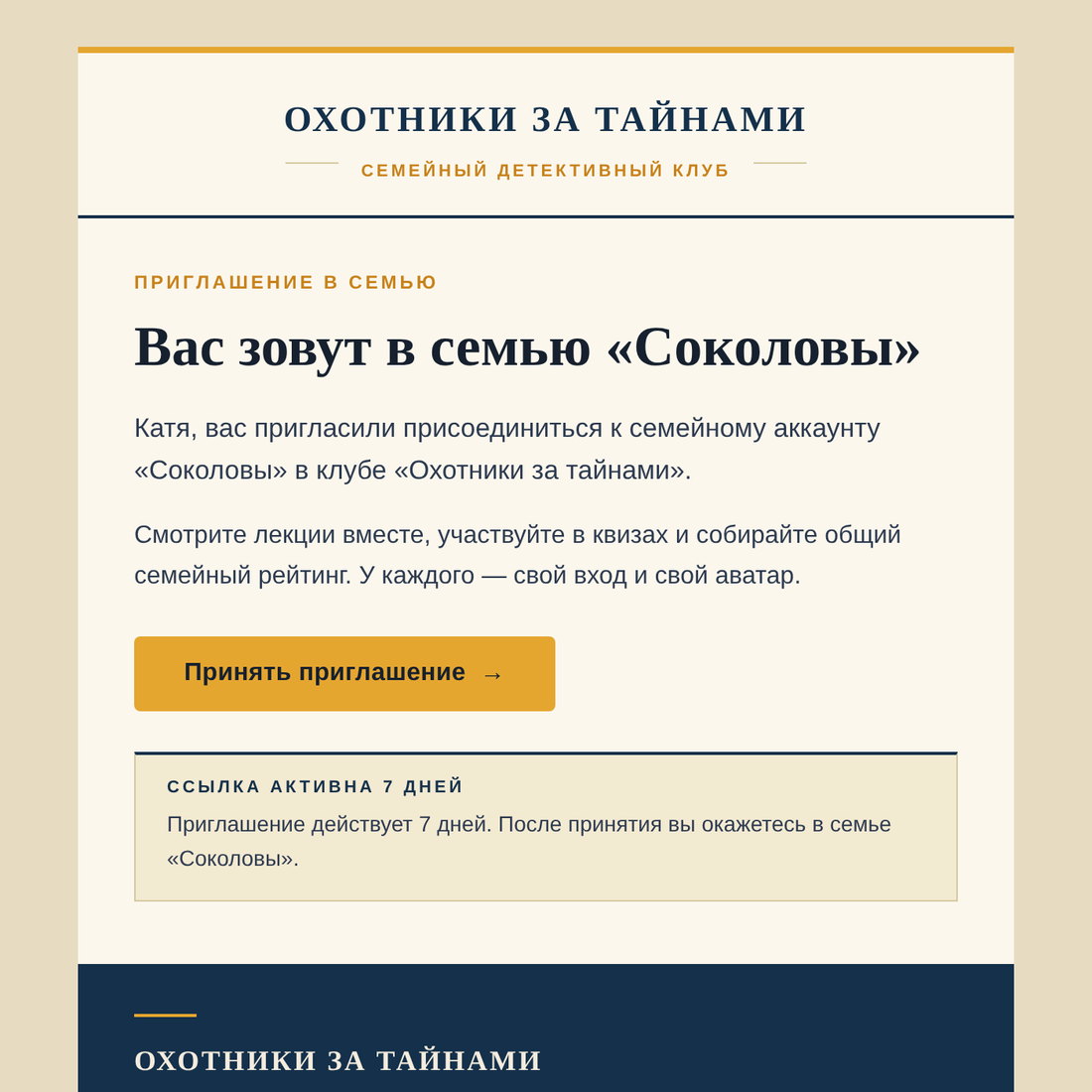
- Участник открывает письмо «Вас пригласили в семью…» и нажимает «Принять приглашение →». Если письма нет во «Входящих», его стоит поискать в «Спаме» и «Промоакциях».
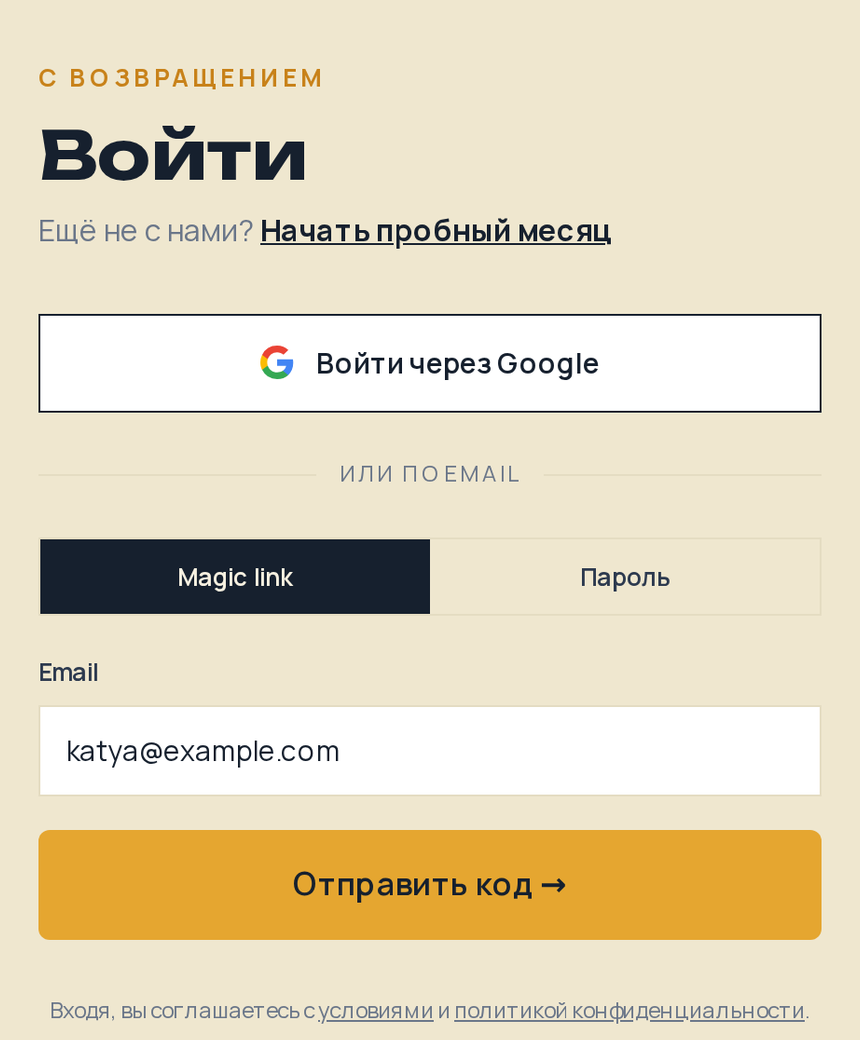
- Сайт попросит войти. Участник вписывает свою почту и нажимает «Отправить код →» — или входит кнопкой «Войти через Google».
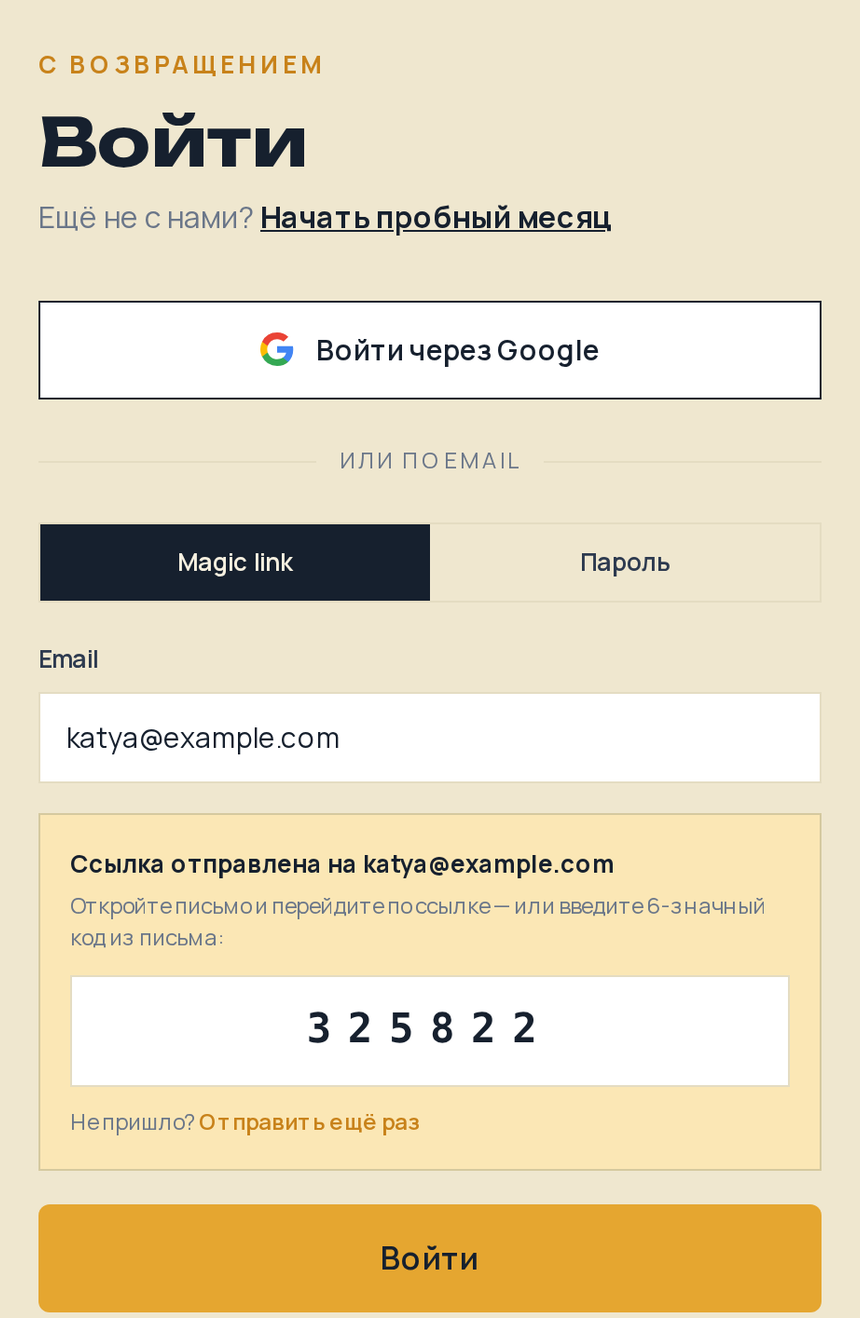
- На почту приходит письмо с кодом из 6 цифр. Участник вводит код в той же вкладке и нажимает «Войти».
Сайт сам добавит участника в семью и откроет его профиль: вверху — название семьи и его имя.
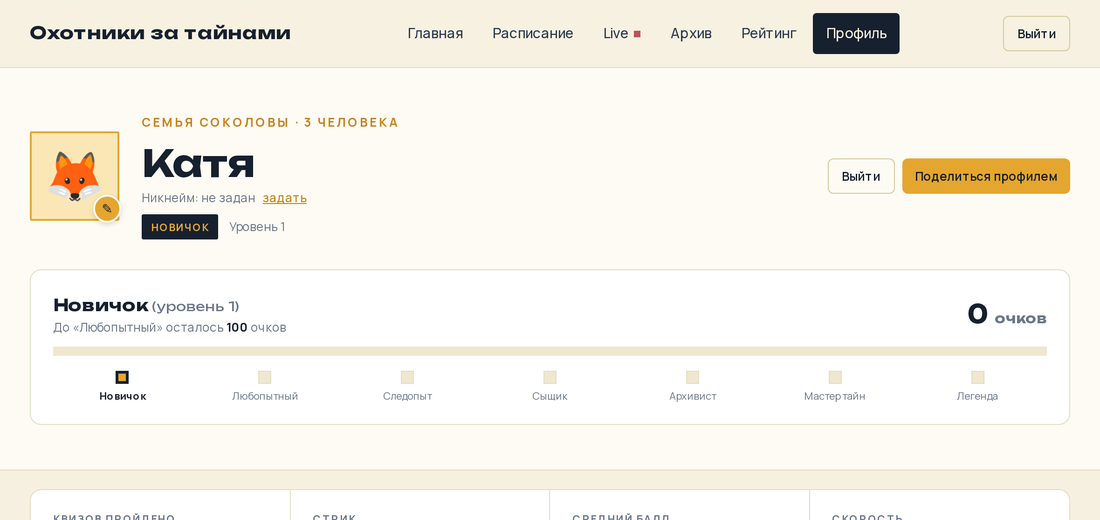
Платить участнику ничего не нужно: карту и способ оплаты сайт у него не спрашивает. В блоке «Подписка» у него написано «Доступ: по подписке семьи» — эфиры и архив открыты.
Шаг 4. Город и Telegram
Сразу или при следующем открытии страницы сайт задаст участнику два коротких вопроса.
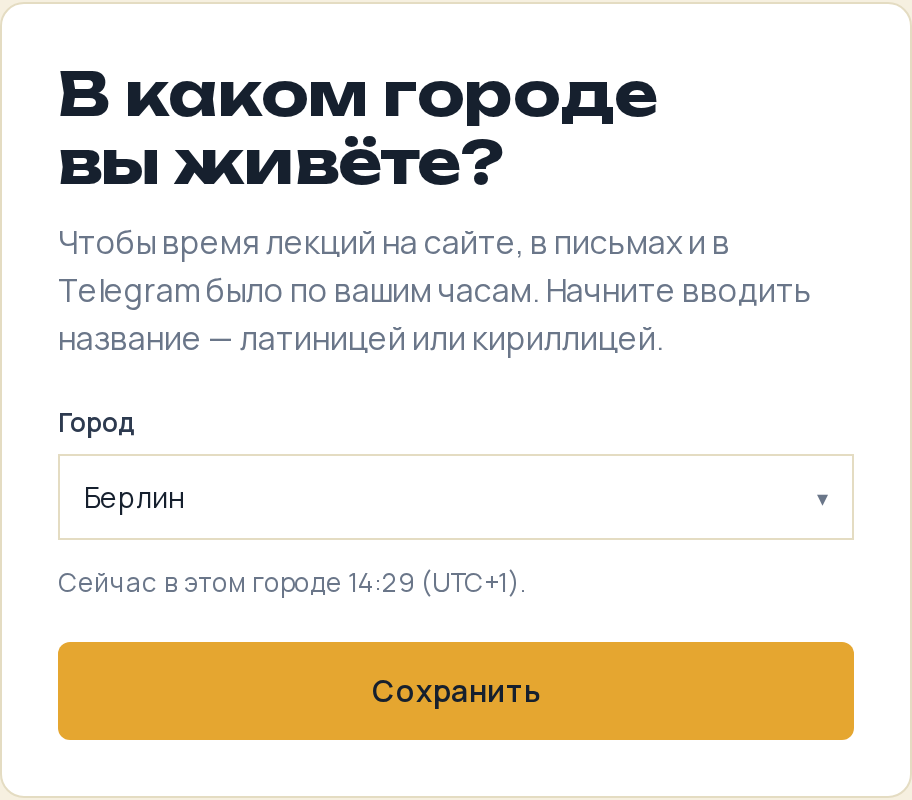
- «В каком городе вы живёте?» — по городу сайт показывает время лекций. Город сайт подставляет сам, по часам устройства. Если он верный, нажмите «Сохранить». Если нет — нажмите на поле, начните вводить название и выберите город из списка.
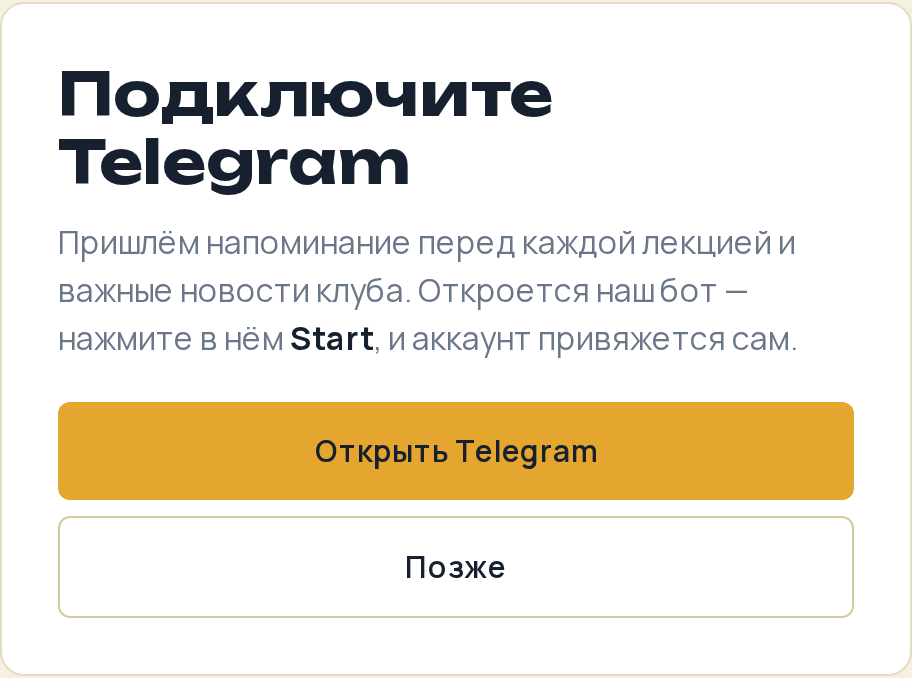
- «Подключите Telegram» — бот клуба напишет, когда эфир начнётся, и пустит в закрытую группу подписчиков. Нажмите «Открыть Telegram» или «Позже»: это необязательно.
У владельца семьи в блоке «Моя семья» пометка «приглашение отправлено» у этого участника исчезнет.
Шаг 5. Никнейм и аватар
В профиле участник может выбрать, как его видят другие.
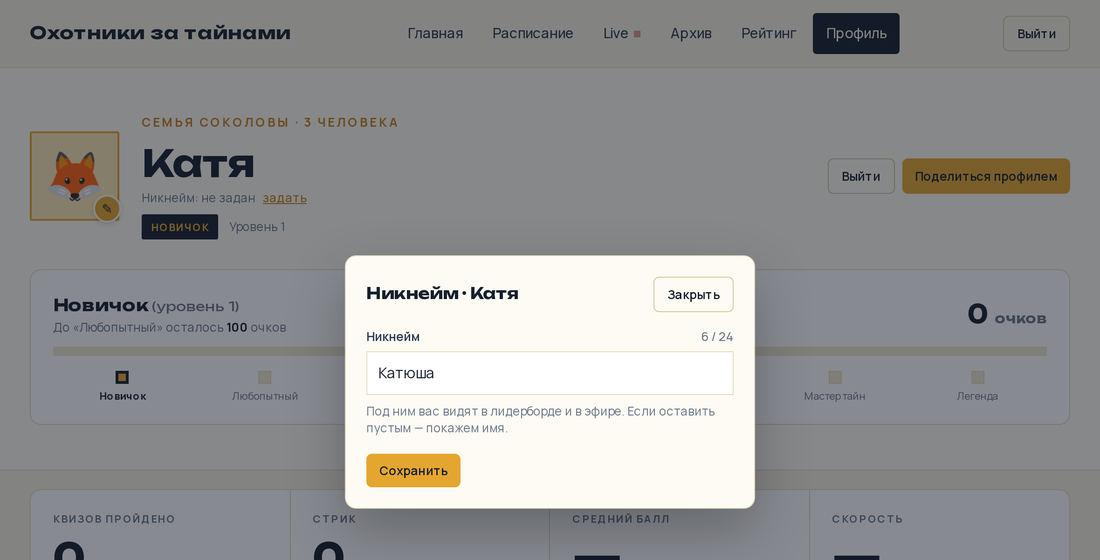
- Никнейм — строка «Никнейм» вверху профиля, кнопка «задать». Впишите никнейм и нажмите «Сохранить». Под никнеймом участника видно в лидерборде эфира и в чате. Если никнейм не задан, показывается имя.
- Аватар — нажмите на большой значок вверху профиля и выберите другой.
В день эфира
Каждый открывает страницу эфира на своём устройстве и под своим входом. Вопросы появляются у всех одновременно, каждый отвечает сам.
Проверить, под чьим входом открыт сайт, просто: в профиле вверху — имя и аватар того, кто вошёл.
Если что-то не так
- У участника уже есть свой аккаунт на сайте. Приглашение сработает и для него: сайт перенесёт его в вашу семью вместе с именем, аватаром, никнеймом и очками. Если сайт отказал, он напишет почему: в семье участника есть кто-то кроме него (напишите нам — в чат на сайте или на hunters@tamaraeidelman.com — объединим) или у него своя подписка с автопродлением (её нужно сначала отменить в профиле).
- «Приглашение недействительно или истекло». Приглашение действует 7 дней. Владелец семьи отправляет новое.
- «Достигнут лимит мест в семье». В семье уже 5 участников. Владелец может убрать лишнюю строку крестиком ✕ в «Моей семье».
- Письмо с приглашением не пришло. Проверьте «Спам» и адрес в списке семьи. Проще всего — отправить ссылку (вкладка «Ссылкой»).
- Ребёнок был вписан при регистрации без почты. Пригласите его по email — появится новая строка со своим входом. Старую строку без почты потом уберите крестиком ✕; учтите, что её очки при этом удалятся.
- У ребёнка нет своей почты. Тогда он играет вместе с вами, с вашего устройства. В игре по записи и в квизе после лекции его можно выбрать в «Кто играет?» — и очки пойдут ему.
Что ещё почитать
- Как устроена семья в клубе — места, роли и кому идут очки
- Как принять приглашение в семью — памятка для приглашённого
- Викторина в эфире — как отвечать — что будет на экране в эфире
- Профиль и личные данные — никнейм, аватар, город